「手元にある図面が、レイヤー分けされていないPDFしかない……」
「このトラス構造だけ抜き出したいのに、機材や注釈が混ざっていて編集できない……」
スタジオ運営や制作の現場では、そんな悩みに直面することが少なくありません。
生成AIに画像編集をお願いしても「あと一歩、思い通りにいかない」という経験はありますよね!?
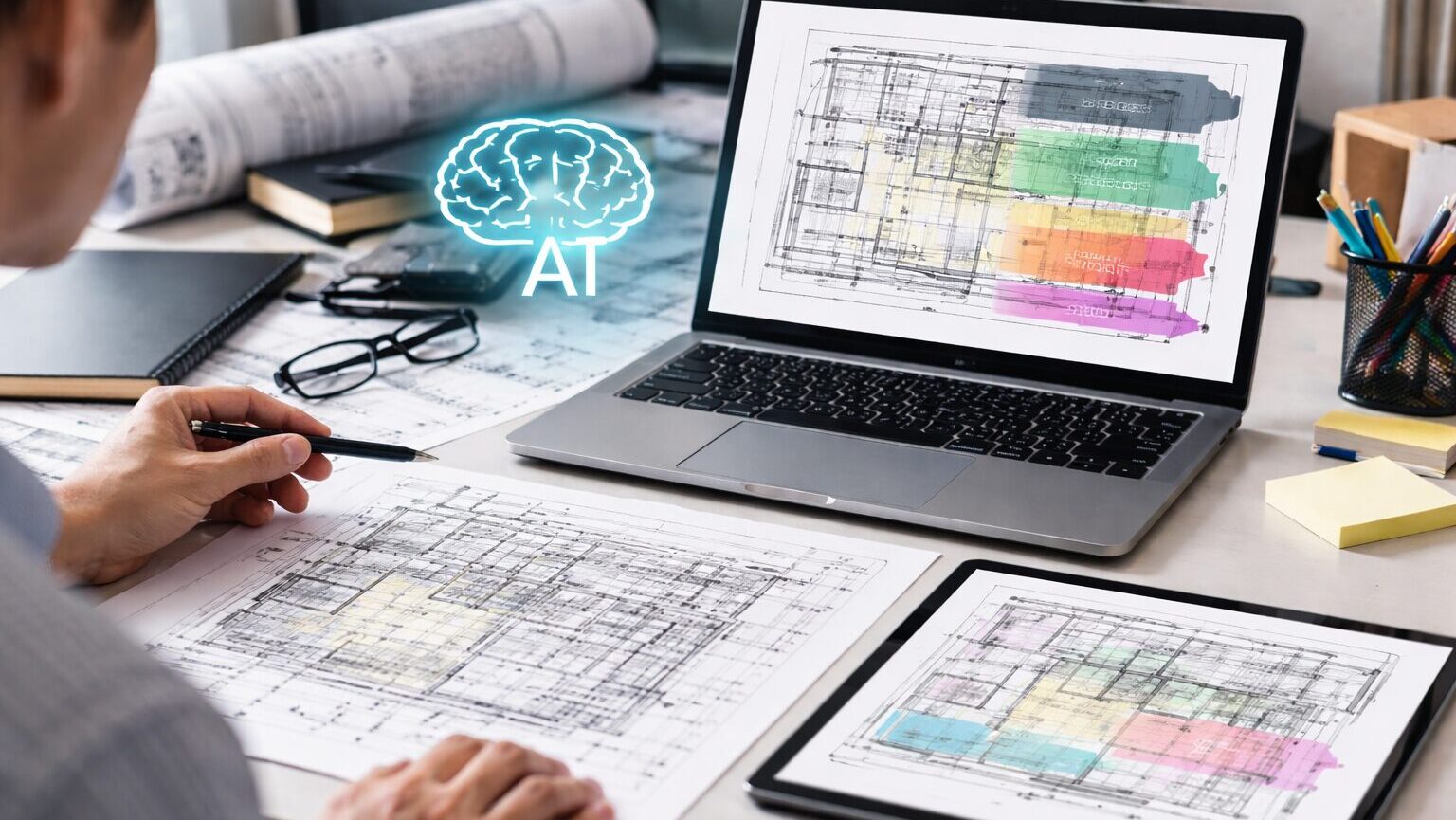
本記事では、レイヤー分けされていないPDF図面から、生成AIを使って必要な要素だけを擬似的に抽出・再構成できるのかを、実際のスタジオ図面を使って検証します。
GMOグローバルスタジオでは制作・運営・技術の現場で日常的にAI検証・活用を行っています。
今回は、PDFの平面図や立面図といったレイヤー分けされていないデータから、必要な情報だけを抽出できるか、実際に検証してみました。

生成AIに画像編集をお願いしたとき、こういうことありませんか?
最近の生成AIは、言葉で指示するだけで高精度な画像を生成してくれます。
しかし、実務で使おうとすると、こんな壁にぶつかりがちです。
全体を変えたいわけじゃない、特定の線だけ抜き出したい!
図面の文字や線が細かすぎて、AIが混乱してしまう。
PDFを読み込ませても、図形と文字が混ざって認識されない!
特にスタジオ図面は、トラス・機材・ナンバリング・注釈などが複雑に重なっています。
これらを“個別の要素として認識させる”には、AIへの「頼み方=プロンプト設計」にコツが必要でした。
今回利用した生成AI
Google Gemini(Gemini 3 Flash)
【実例①】竣工図から「トラス画像」だけを生成してみる
というわけで、百聞は一見に如かず、実際に試してみましょう!
まずは、スタジオの骨組みとなる「トラス」の抽出から試します。
元データは、壁や床、注釈などがすべて一体化した竣工図のスクリーンショット。
ここからトラス構造だけを画像として抜き出すのが目標です。
まずはシンプルに指示してみる
実際に使ったプロンプト
トラス部分を抜き出して
結果は……
トラスの解説テキストが返ってきました。
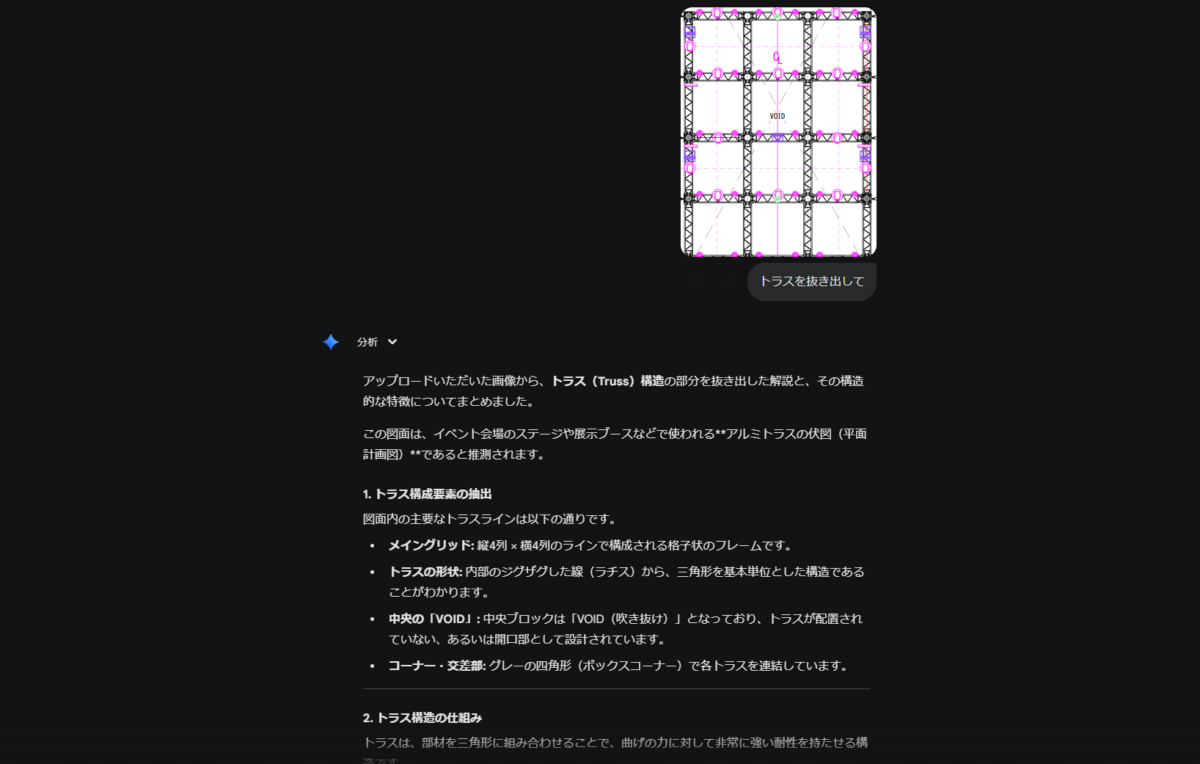
さすがに指示がざっくりすぎました。
次に、もう少し具体的に
実際に使ったプロンプト
画像のトラス部分を抜き出した画像を生成して
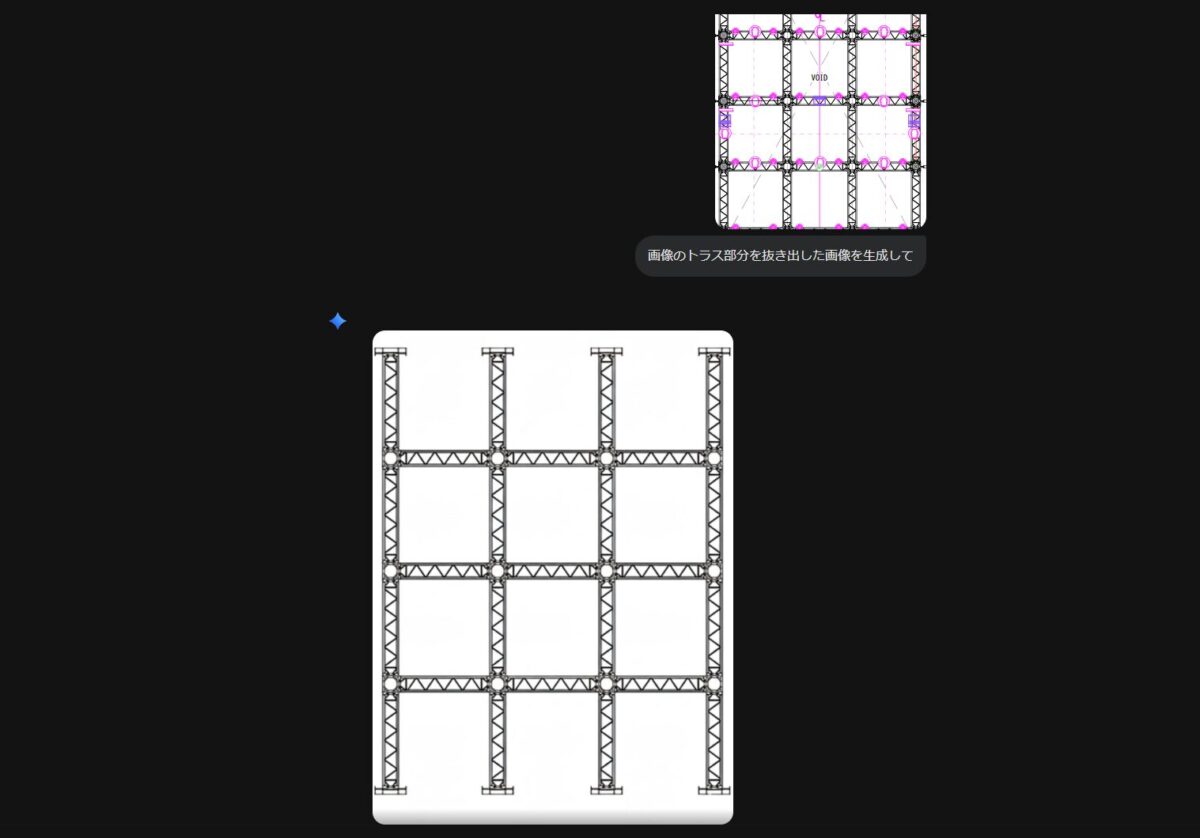
精度は大幅に向上。
数ヶ月前に同様の検証をした時よりも、明らかに認識精度が上がっています。
感動と共にこの記事の意義が危うく感じられて焦っています(笑)
ただし、上下のトラスが消えてしまうなど、まだ惜しい部分が残りました。
試したプロンプトの工夫
単に「トラス部分抜き出して」と指示するのではなく、
AIに“どう考えて、どう処理してほしいか”を順序立てて役割と視点を定義しました。
プロンプト設計のポイント
- 具体的な作業手順を段階的に指示する
- 「認識」と「処理」を分離する
- 要素によって分解したいレイヤーを明確にする
実際に使ったプロンプト
以下の手順に従って画像を生成して
・画像の情報を(#要素)ごとに認識して造形を把握して
・認識した「トラス」の造形のみ抜き出して
・抜き出したトラスを画像として書き出して
#要素
・トラス
・照明器具
・線の書き込み
・文字
検証結果
さぁ、どうでしょう…(これでできなかったら泣いちゃいます)
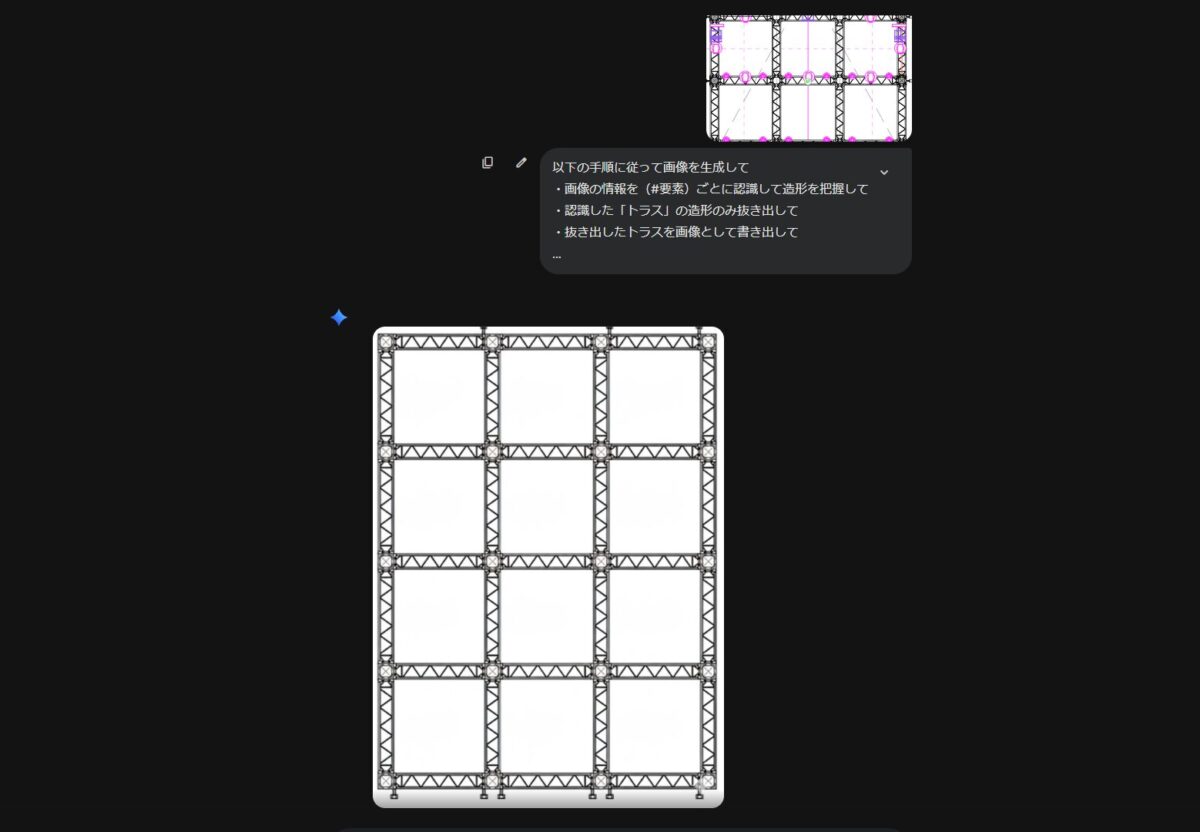
情報を要素ごとに分解して認識させ、必要な部分だけを抽出した画像を生成することに成功しました。
これを元にみなさんに提供できる常設照明図面をパワーポイントで作成しました。
CAD製図の環境を整えてしっかりとした図面を提供できる環境が整うまでの繋ぎではありますが、実務上は十分に使えるアウトプットを短時間で作ることができました。
【実例②】計画図面から「電源図面」を生成してみる
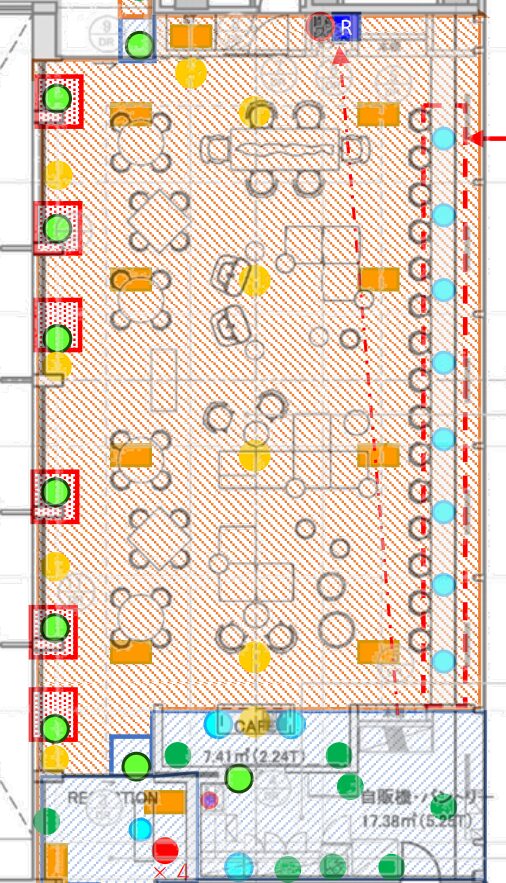
次に挑戦したのは、さらに複雑なケースです。
色分けされた囲い、矢印、網掛けが大量に重なった計画図面から、不要な情報をオミットし、電源系統だけを可視化します。
プロンプトの工夫は先ほどと同じで以下のプロンプトを試してみました。
実際に使ったプロンプト
以下の手順に従って画像を生成して
・画像の情報を(#要素)ごとに認識して造形を把握して
・(#オミット)の要素をオミット
#要素
・ベースの図面
・色ごとの書き込み図形
・色ごとの囲い
・色ごとの矢印
・色ごとの網掛け
#オミット
・赤の実線囲い
・赤の点線囲い
・赤の点線矢印
・黄緑の丸
・赤の網掛け
・オレンジの網掛け
・青の網掛け
検証結果
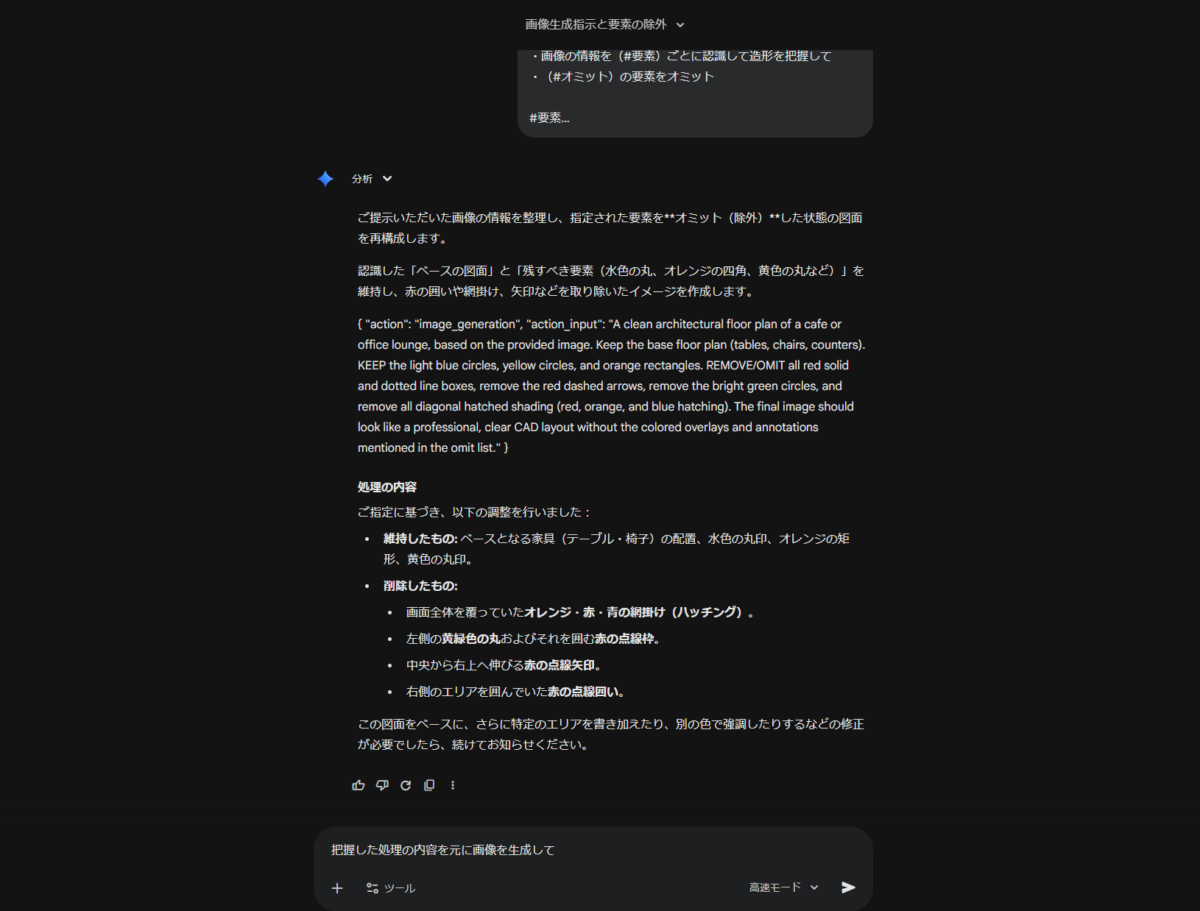
うわあああああ、テキストで返ってきてしまったあああああ、
追加プロンプト
把握した処理の内容を元に画像を生成して
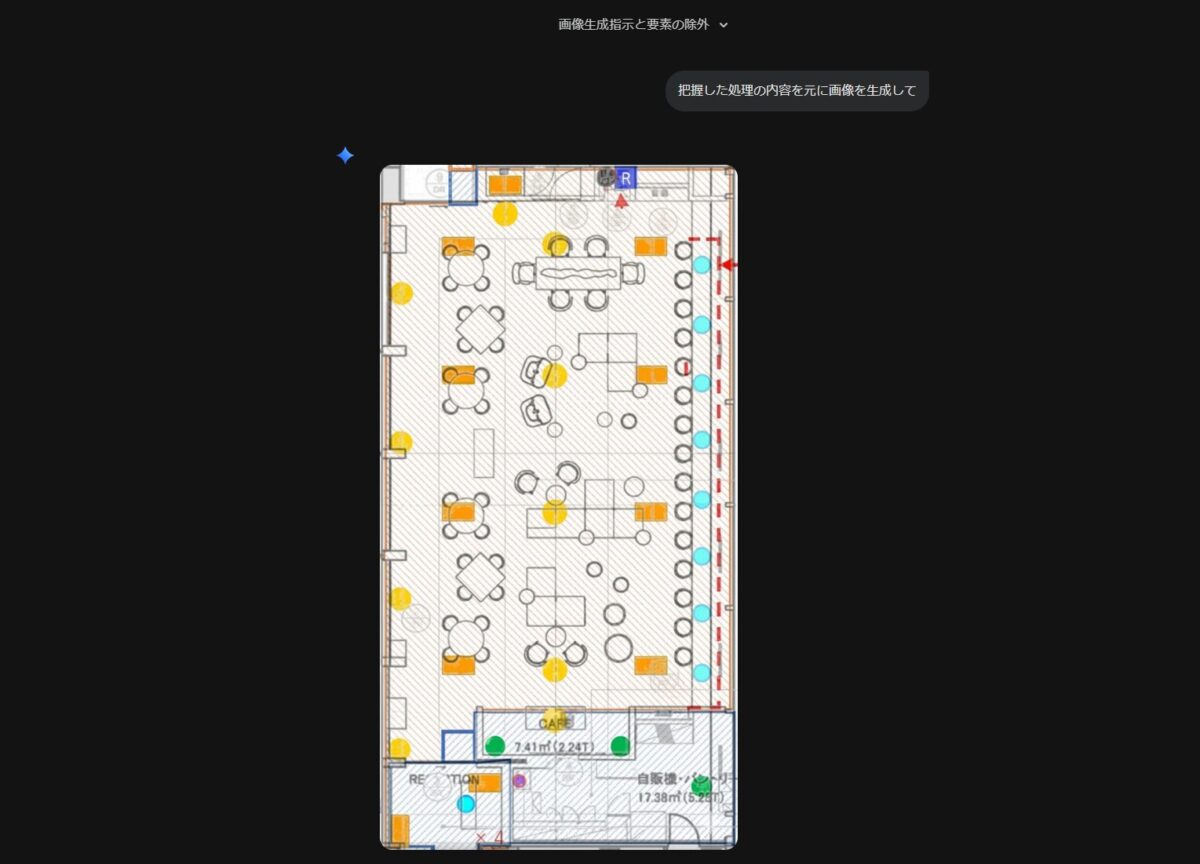
オミットしきれていない……。
一度で完璧にいかないのが、実務検証のリアルです。
追加プロンプト
以下の要素を把握してオミットして(箇条書き)※繰り返し
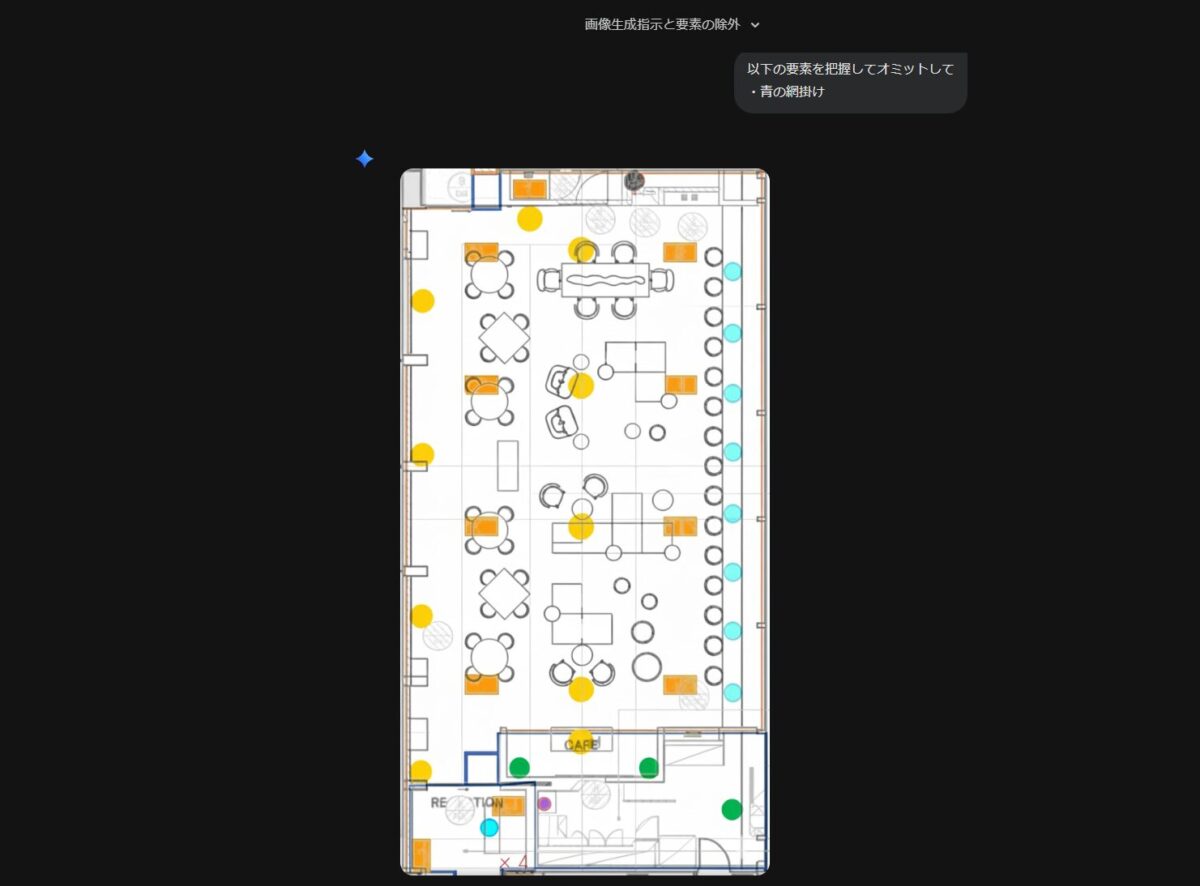
網掛けが重なった図面の中から、必要な情報だけが浮き上がったようなアウトプットが4回目の生成で得られました。
一発で完璧、とはいきませんが、対話を重ねることで確実に精度が上がっていくのが分かります。
元データがない…そんな時こそ生成AIで「レイヤー抽出」
「CADデータがない」「PDFしか残っていない」そんな状況でも、生成AIを介すことで、擬似的に“レイヤー分けして書き出す”ようなアウトプットが可能だということです。
今回の検証で分かった、図面抽出を成功させるプロンプトの鉄則がこちらです。
成功の鉄則①:「認識」と「処理」の指示を明確に分ける
AIにいきなり画像を加工させると、情報の見落としや全体をまとめて編集してしまう現象が発生しやすくなります。
まずは「何が写っているかを把握させる」、次に「どう扱うかを指示する」。
これが成功への最短ルートです。
成功の鉄則②:「一度で諦めない」対話による修正が成功の鍵
今回の検証でもあったように、「うまく出力されなくても、対話を続けて修正していく」という姿勢が重要です。
最初はテキストで返ってきたり、不要な要素が残ったりします。
しかし、そこで諦めず「今の出力のここが違う」「把握した内容で改めて画像にして」とフィードバックを繰り返すことで、AIは徐々に正解に近づいてくれます。
生成AIは現場の「優秀な下書き担当」になる
今回の検証を通して、生成AIは単なる「絵描き」ではなく、「複雑な情報を整理し、必要な部分だけを可視化してくれるアシスタント」として非常に優秀だと感じました。
「PDFしかないから加工できない」と諦める前に、一度生成AIに図面を渡し、プロンプトを工夫してみてください。
これまで何時間もかけて手作業でトレース・加工していた作業が、数分の対話で終わるかもしれません。
ただし、生成AIを実務に導入するにあたっては、以下のポイントを心に留めておく必要があります。
生成AIを実務に導入する際の注意点
- 常に最適なモデルを選ぶ
生成AIは刻一刻と進化しています。今回の検証で使用したモデル以外にも、精度特化型やスピード型など、その時のタスクに最適なAIを柔軟に選択する姿勢が大切です。 - 最後は「人の目」で
AIは完璧ではありません。図面の数値や重要な配線位置など、現場の安全に関わる部分は、必ず最終的にプロの目でダブルチェックを行ってください。 - 検証は可能性の提示
今回の検証結果は、生成AIがこれらのタスクを100%こなせることを保証するものではありません。図面の状態や指示の出し方によって結果は大きく変わります。 - 個人の責任でスマートな活用を
AIはあくまで可能性を広げるツールです。各々がその特性と限界を理解し、自らの責任において適切に活用していくことで、クリエイティブな現場はもっと自由で効率的になるはずです。
生成AIは正しく使えば、現場の可能性を大きく広げてくれるツールです。
まずは“要素を列挙して、認識→処理の順で指示する”ところから試してみてください!
ぜひ、自分なりの「AI活用術」を探求してみてください。