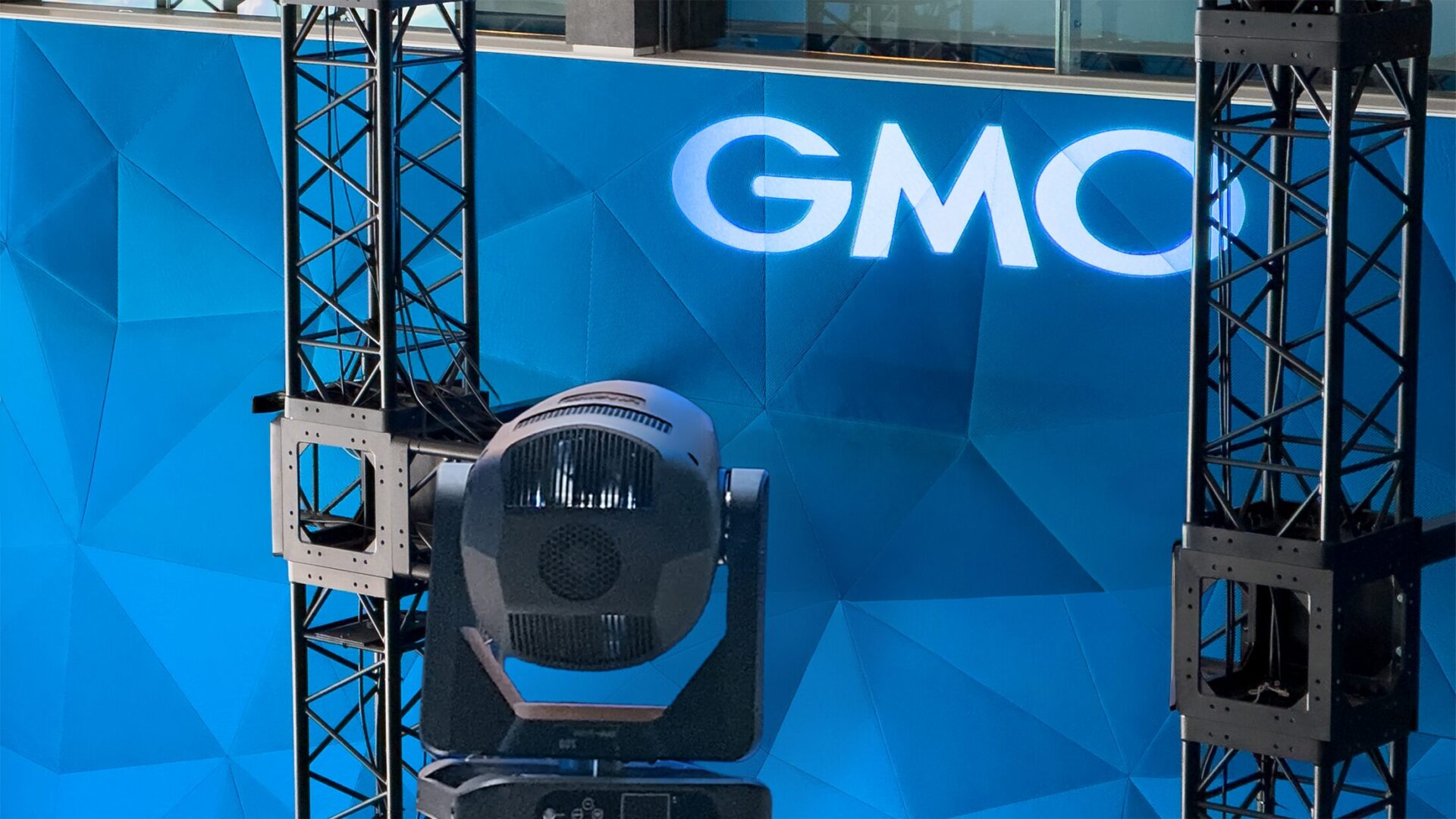
本記事では、ムービングライトを使ってロゴ投影を行う方法として、オリジナルGobo(ガラスGobo)の制作から交換、実際の演出事例までを実体験ベースで紹介します。
「光で模様を投影する」とは?ハイブリッドスタジオでの効果
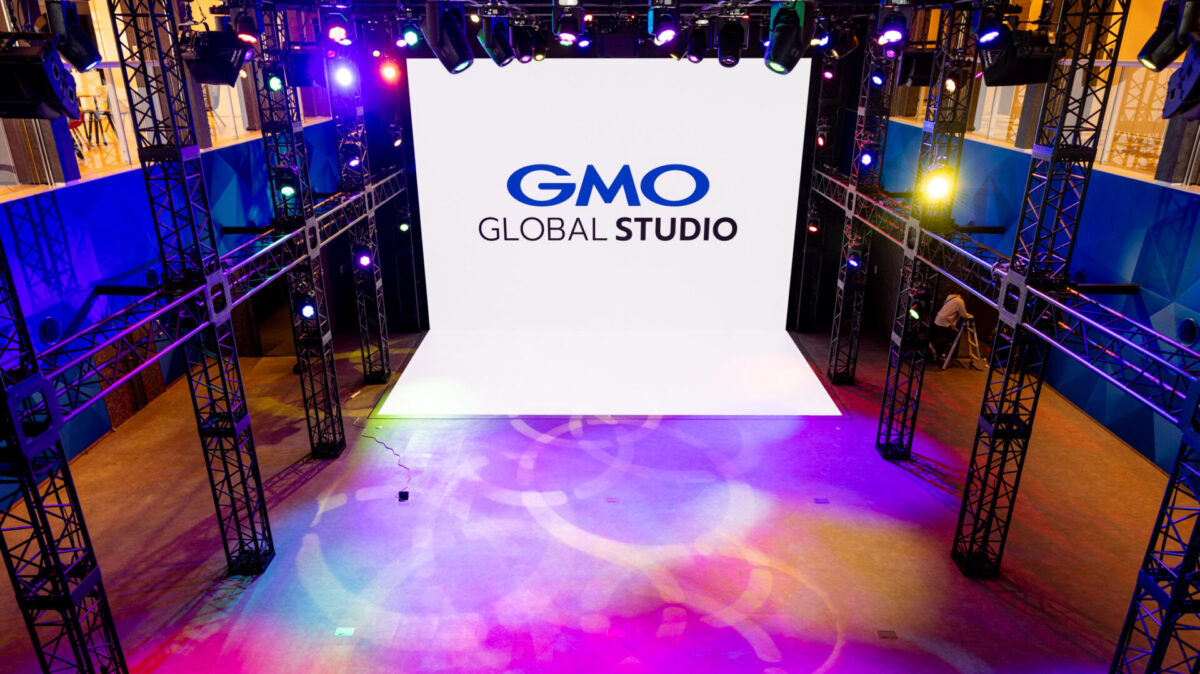
イベント会場や展示会、配信とリアルが融合した「ハイブリッドスタジオ」の空間演出において、「壁や床にロゴや模様を投影したい」と考えたことはありませんか?
例えば、次のようなシーンが挙げられます。
ロゴ/模様の投影が効果的なシーン
- 企業イベントや配信時
背景となる壁面に会社ロゴを美しく投影し、ブランディング効果を高めたい。 - ライブや舞台
空間全体にテクスチャ(模様)を投影し、単調な背景に動きや深みを加えたい。 - 案内や装飾
通路に案内となるサインや、季節感のある装飾を光で表現したい。
このような演出は、照明や投影に特化した機材を活用することで、より印象的に実現できます。
投影手法の選択肢:プロジェクター?専用機?
ロゴや模様を投影する方法はいくつか存在し、それぞれに向き・不向きがあります。
投影手法とその特徴
- プロジェクター
動画やフルカラーの静止画など、複雑な表現が可能です。
一方で機材サイズが大きく、設置場所を選ぶほか、周囲照明が強い環境では視認性が下がる場合があります。 - 専用投影機器
劇場などで使われる、輪郭がシャープで高輝度な模様投影に特化した照明機材です。
Gobo投影に対応した機種もありますが、用途や表現は機種に依存します。 - Gobo(ゴボ)機能のあるムービングライト
既存のムービングライトにGoboを組み込み、光の形を物理的に加工して投影します。
非常に明るくシャープなロゴ投影が可能で、照射方向や模様の動きも照明操作卓から制御できます。
なぜ今回はGoboを選択したのか
今回はGMOグローバルスタジオが保有する、高輝度かつ演出自由度の高いムービングスポットライトを活用した演出を想定し、「Gobo(ゴボ)」によるロゴ投影を採用しました。
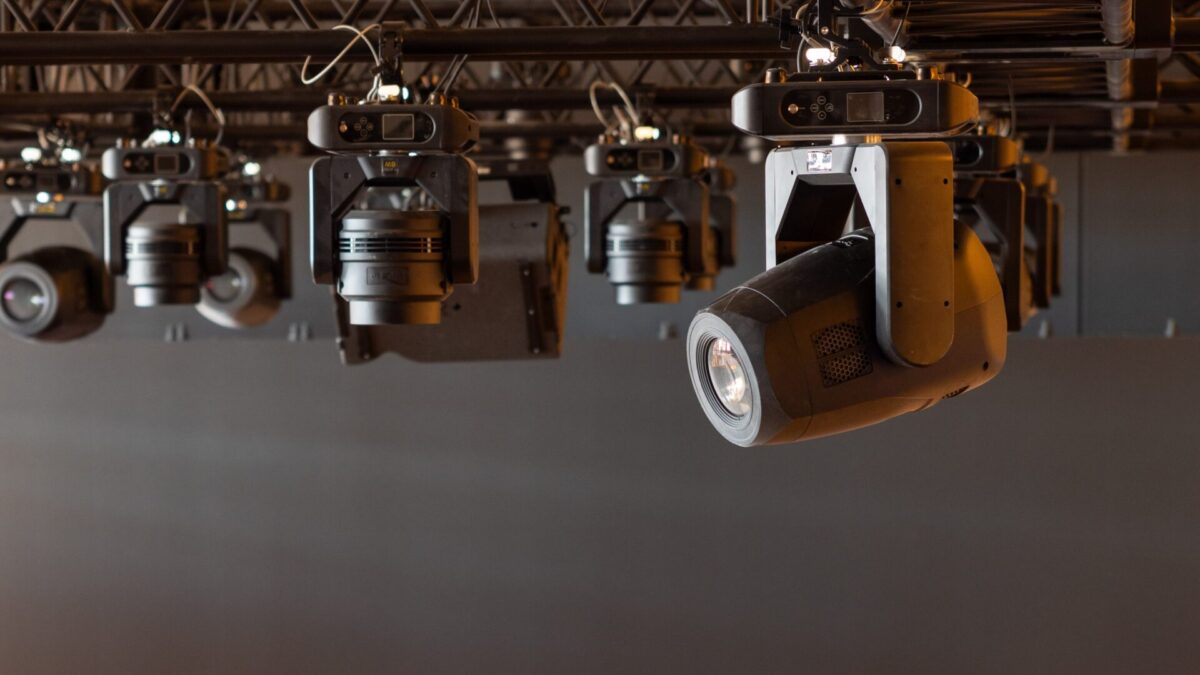
Goboを使用する最大のメリットは、既存の照明機材を活かしながら、非常に明るくコントラストの高いロゴや模様を投影できる点です。
ムービングライトのGobo機能を使えば、ロゴ投影の位置やサイズ、動きも演出に合わせて調整できます。
Gobo(ゴボ)とは?
Goboとは?
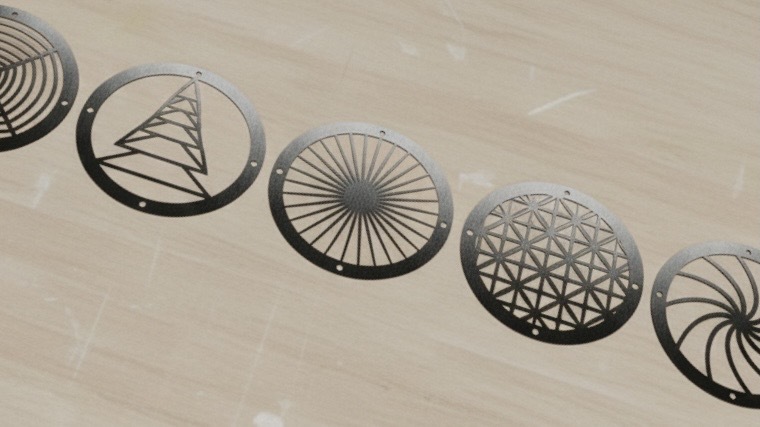
「Gobo(ゴボ)」とは「Go Between Optics」の略で、照明機材のレンズ間に挿入する金属またはガラス製の円盤状パーツを指します。
ロゴや模様の形に加工された部分を光が通過することで、壁面や床に投影されます。
ムービングライトのGobo機能を使うと、投影位置の移動やサイズ調整、回転なども演出に合わせて行えるため、静止画投影より表現の幅が広がります!
ハイブリッドスタジオのように映像と照明を組み合わせる空間では、Goboによる鮮明なロゴ投影は映像映えも良く、スタジオ全体のクオリティ向上に寄与します。
オリジナルGoboの材質選定
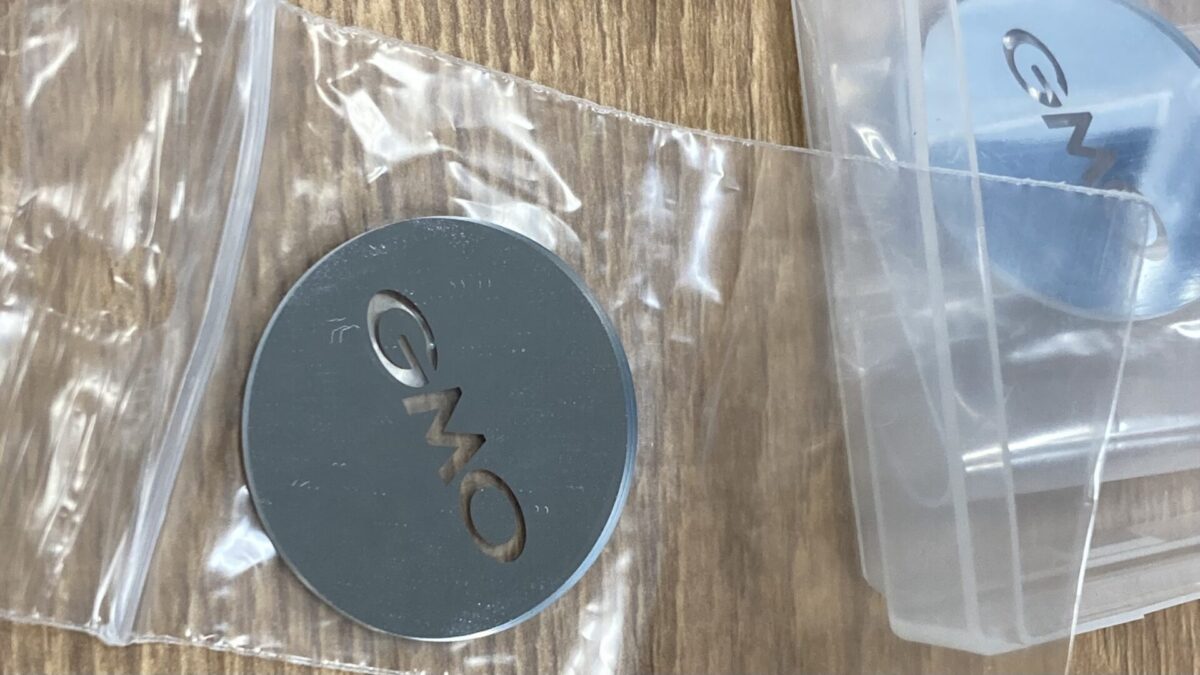
今回はGMOインターネットグループの「GMO」3文字ロゴを投影するため、オーダーメイドのGoboを制作しました。
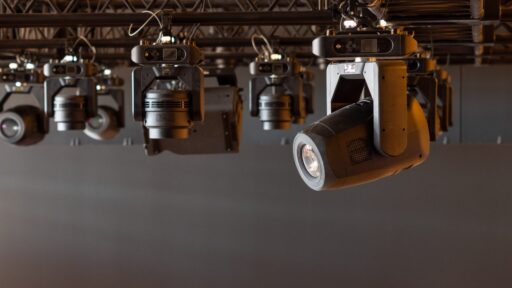
ムービングスポットライト「Favolite Vader Profile 700」での使用を想定した事例をご紹介します。
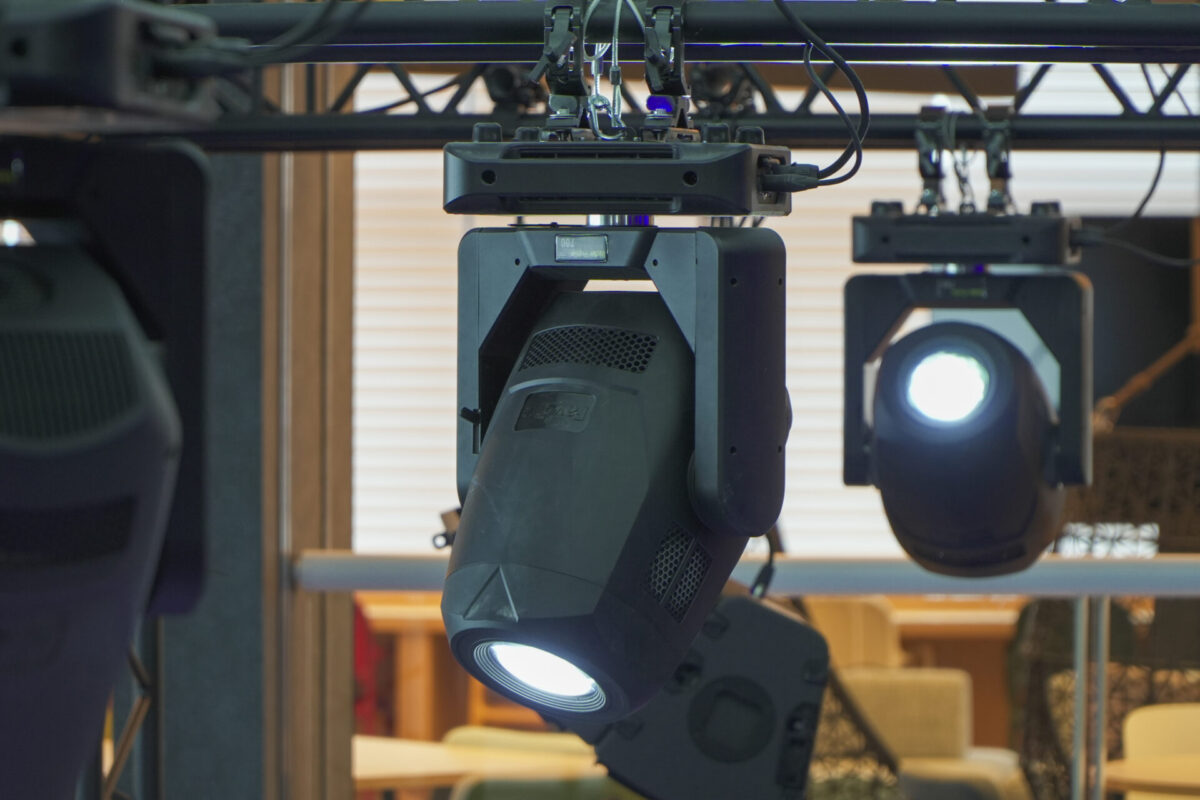
今回使用したムービングライトとGobo選定の前提条件
高ワット数のムービングライトでGoboを使用する場合、最も重要な検討ポイントは「熱による変形や破損のリスク」です。
Goboには大きく分けてメタル製とガラス製の2種類があり、投影するデザインの複雑さや使用する照明機材の発熱量に応じて選定します。
Gobo(ゴボ)にも種類があります!
投影したい模様や、照明機材の熱に合わせて使い分ける必要があります。
Gobo素材(メタル/ガラス)の比較
| 素材 | 特徴 | 適した用途 | 高ワット機材での留意点 |
|---|---|---|---|
| メタルGobo | 単色(白抜き)で安価 | 文字や単純な図形 | 熱で湾曲・溶解する可能性が高い (特に薄いもの) |
| ガラスGobo | フルカラーやグラデーションも可能 複雑で緻密な模様に強い | 会社ロゴや写真、 複雑なテクスチャ | 熱に強く耐久性も高い メタルより高価 |
モノクロガラスGoboを選定した理由
本事例では、鮮明な会社ロゴ(モノクロ)を高輝度で投影する必要があり、使用機材も700Wクラスであることから、耐熱性を重視しました。
薄いメタルGobo(0.1mm厚)は高温環境下で湾曲や溶解のリスクがあるため、機材性能を最大限に活かせるモノクロガラスGobo(1.1mm厚)を選択しています。
実際の制作・実装フロー(Gobo制作からロゴ投影まで)
ステップ1:Gobo用データの作成と入稿(ロゴデータ準備)
ここからは、実際に行った制作手順を紹介します。
Gobo制作の第一歩は、元となる入稿データの作成です。
データ形式の準備(Illustrator形式、アウトライン化の重要性)
オーダーメイドGoboの製作会社にデータを入稿する際、推奨されるのはAdobe Illustrator(.ai または .eps)形式です。
特に重要なのは「アウトライン化」です。
「アウトライン化」とは?
文字や線などのベクトルデータを、点の集合である図形(パス)に変換することです。
アウトライン化されていない文字データは、製作会社のPC環境によってフォントが置き換わったり、デザインが変わってしまう可能性があります。
「アウトライン化」はロゴやデザインの正確性を保つために必須の作業です!
ロゴデザインのポイント
良いデータ
- Illustrator形式(.ai / .eps)で作成されている
- ロゴや文字がすべてアウトライン化されている
- 複雑すぎる線や、極端に細いパーツがない
こちらが今回作成していただいた「GMO」ロゴが入ったモノクロガラスGobo(1.1mm厚、外径27mm)です。
ステップ2:ムービングスポットライトへのGobo交換手順と注意点
オーダーしたモノクロガラスGoboが到着したら、ムービングスポットライトへの交換(取り付け)作業を行います。
Goboホイールの構造と交換スロットの場所
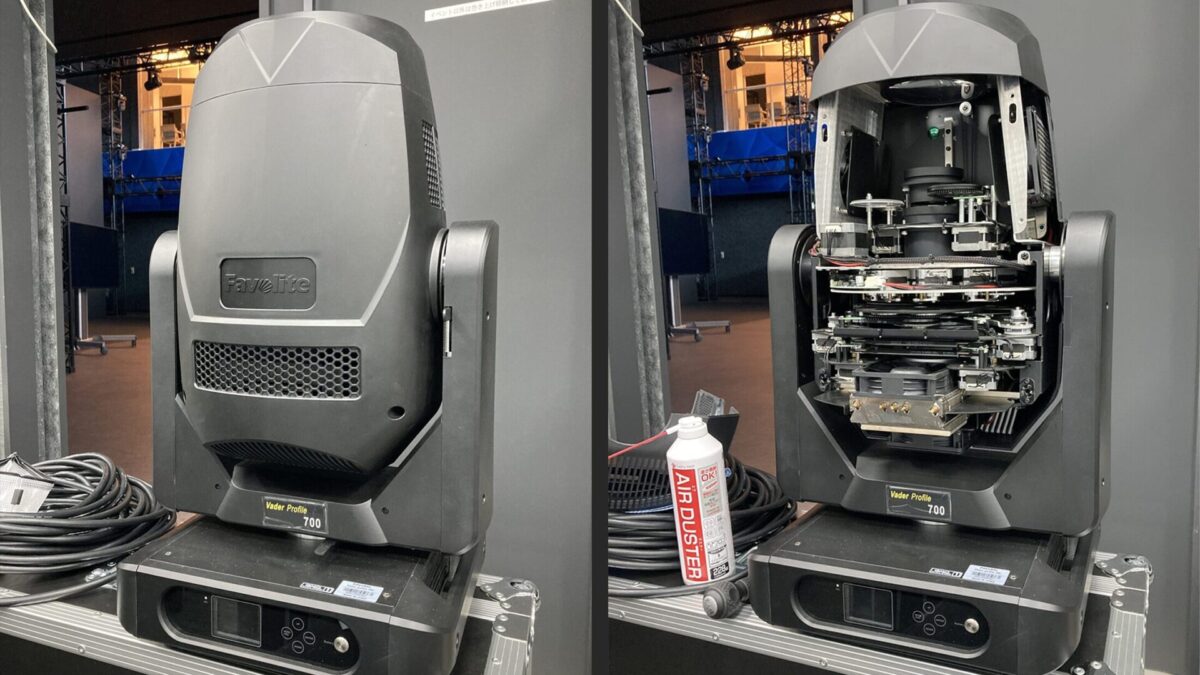
今回使用する「Favolite Vader Profile 700」のようなムービングライトは、内部に複数の機能を持つ「ホイール(円盤)」が格納されています。Goboを挿入する場所もこのホイールの一角です。
上部のカバーを開けると、複雑なレンズやモーターが見えます。
Goboは熱を持つ光源の近くに設置されるため、機材の内部構造を理解しておくことが大切です。
安全かつ確実なGobo交換方法
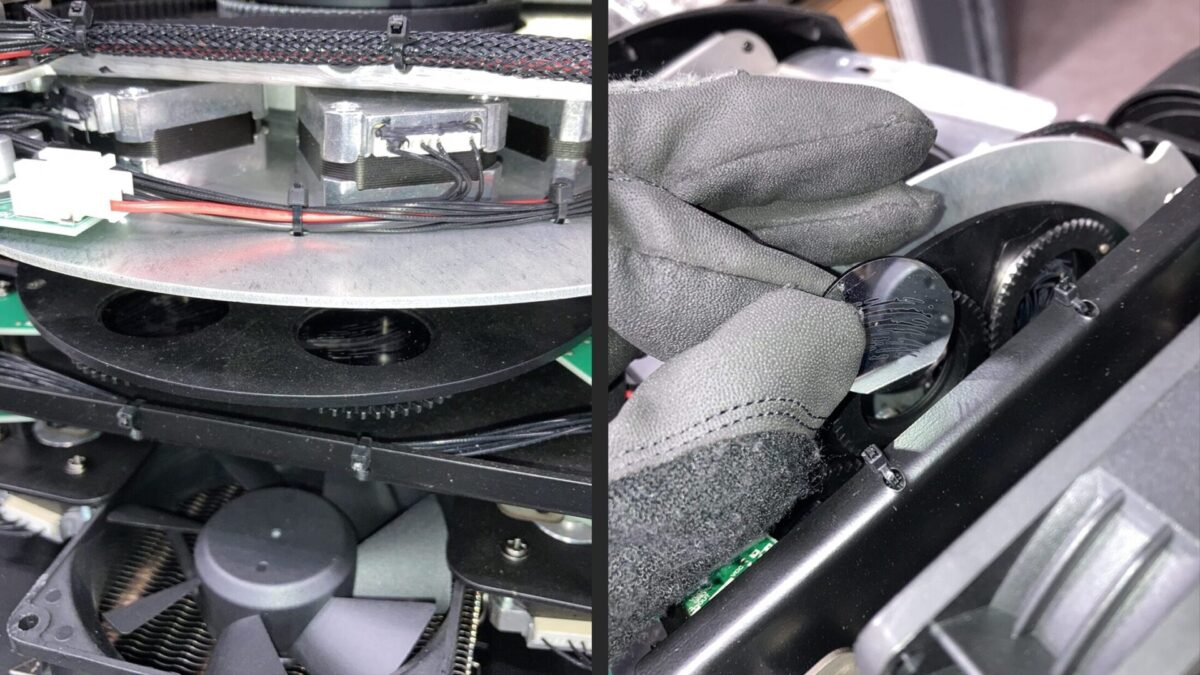
Gobo交換は、機材トラブルやGobo破損を防ぐためにも、必ず正しい手順で慎重に行う必要があります。
Gobo交換の正しい手順
- 機材の電源OFFと冷却
必ず機材の電源を切り、ランプ(LED)や内部のパーツが十分に冷えていることを確認します。 - 安全対策
手袋を着用します。Goboはガラス製であり、指紋や油分が付着すると投影時にムラになるため、素手で触らないようにします。 - Goboの取り出しと挿入
Goboホイールの交換スロットを見つけ、元のGoboを優しく取り出します。
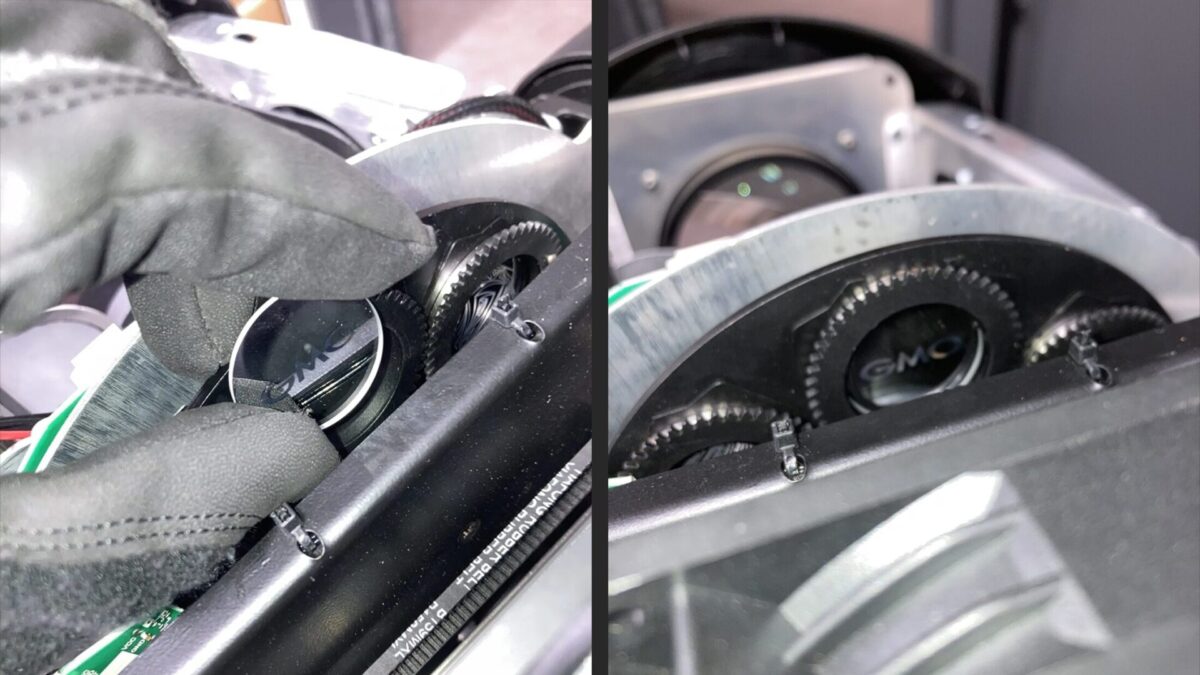
新しいGoboを挿入する際は、向きを間違えないようにセットします。
特にガラスGoboは厚みがあるため、無理に押し込まず、所定の位置に収まるように確認します。
ステップ3:ロゴ投影の調整と仕上がり確認
Goboの交換が完了したら、実際にロゴを投影して仕上がりを確認します。
実際に投影してみる
機材の電源を入れ、スタジオの壁面に向けてロゴの投影チェックを行いました。
ムービングライトのフォーカスやズームを調整し、投影サイズとシャープさを最適な状態に合わせました。
高ワットのムービングライトと精度の高いモノクロガラスGoboの組み合わせにより、ロゴは非常に明るく、輪郭のはっきりとした状態で投影されました。
投影の結果
- 鮮やかな青い壁への投影
背景が鮮やかな青色でも、ムービングライトの明るい光によってロゴがしっかりと浮かび上がり、空間のアクセントになっています。 - LEDとの組み合わせ
ロゴを投影するだけでなく、LED(この例では日本地図)と組み合わせる演出も可能です。
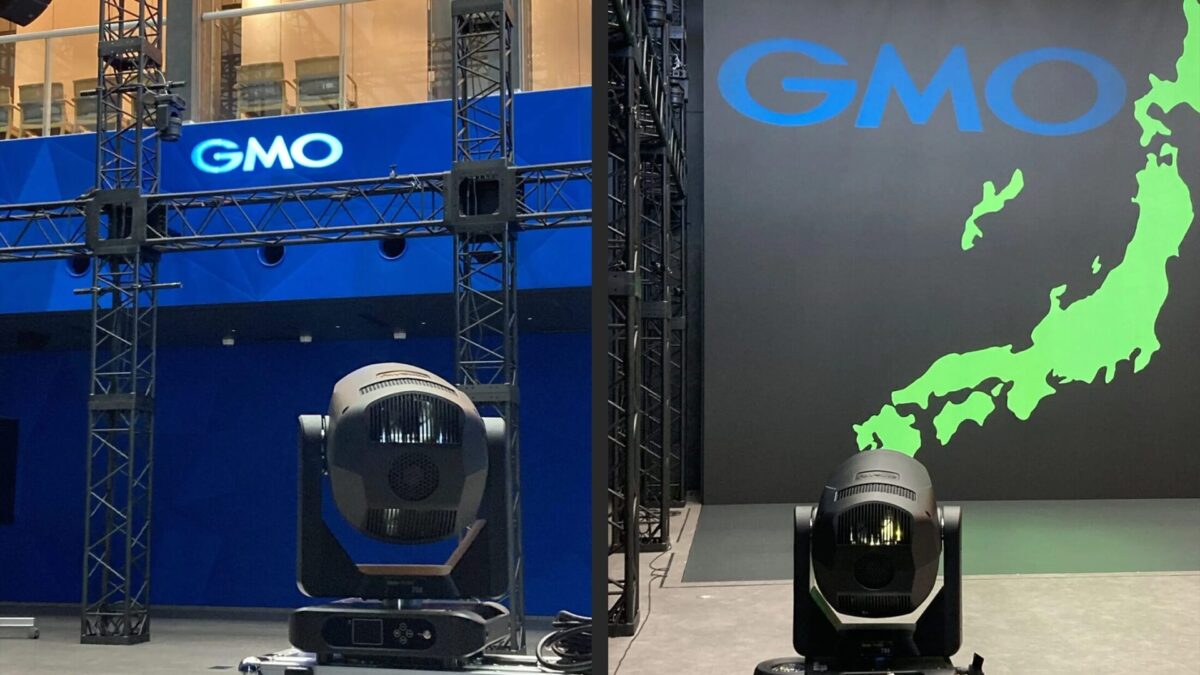
オリジナルGoboは、背景としてのブランディングや、イベント全体の世界観を構築する要素として高い効果を発揮します!
オリジナルGoboで実現するスタジオ演出
今回はオリジナルGobo制作から投影までのプロセスを紹介しました。
ムービングライトを使用したGobo投影は、プロジェクターとはまた異なる、照明ならではの演出手法です。
GMOグローバルスタジオでは、既存の照明設備を活かしながら、こうした高付加価値な演出を実現できます。本記事が、スタジオ演出や照明計画の参考になれば幸いです。
この記事で利用した機材
- 灯体:Favolite Vader Profile 700
- Gobo:オーダーメイド モノクロガラスGobo